


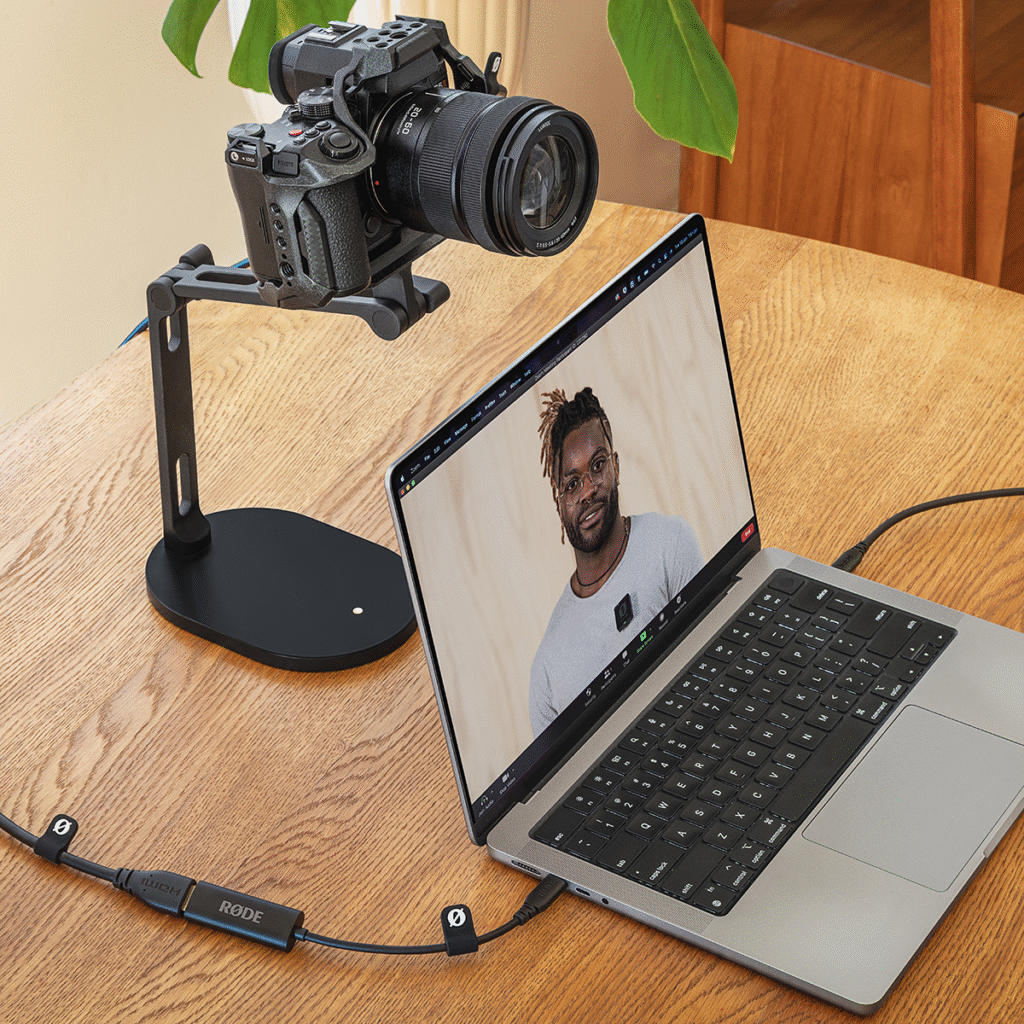
Source: Motomuvi
RØDE adalah salah satu pilihan terbaik untuk menghasilkan suara profesional. RØDE dikenal karena kejernihan dan keakuratan audionya, cocok untuk berbagai kebutuhan seperti podcast, live streaming, hingga produksi video profesional. Saat dipadukan dengan HDMI to USB-C Capture Card, kualitas suara dan visual bisa meningkat signifikan.
Beberapa langkah yang perlu dilakukan untuk setup microphone RØDE dan capture card agar hasil rekaman dan streaming kamu lebih jernih dan stabil.
1. Persiapkan Perangkat Utama Sebelum Setup
Sebelum memulai, pastikan semua peralatan utama sudah lengkap:
- Microphone RØDE (bisa seri USB seperti RØDE NT-USB, atau seri wireless seperti RØDE Wireless GO II)
- Kamera dengan output HDMI
- HDMI to USB-C Capture Card
- Laptop atau komputer
- Software perekam atau streaming (OBS, Zoom, StreamYard, atau sejenisnya)
Pastikan kabel USB dan HDMI dalam kondisi baik. Gunakan kabel asli atau berkualitas agar sinyal audio dan video tetap stabil.
2. Sambungkan Microphone RØDE ke Laptop
Langkah pertama adalah menghubungkan microphone RØDE ke perangkat utama. Jika kamu menggunakan RØDE NT-USB atau PodMic USB, cukup hubungkan langsung ke port USB laptop. Untuk seri XLR seperti RØDE Procaster, kamu memerlukan audio interface agar sinyal dapat dikonversi ke digital.
Setelah tersambung, buka pengaturan audio di laptop dan pastikan input sudah terbaca sebagai “RØDE Microphone.” Uji suara dengan berbicara dekat microphone. Jika indikator level bergerak stabil tanpa distorsi, berarti koneksi sudah benar.
3. Hubungkan Kamera Menggunakan HDMI to USB-C Capture Card
Tahap berikutnya adalah menyambungkan kamera ke laptop menggunakan HDMI to USB-C Capture Card. Perangkat ini berfungsi agar sinyal video dari kamera bisa diubah menjadi sumber video digital.
Langkah-langkahnya:
- Colokkan kabel HDMI dari kamera ke input capture card.
- Sambungkan capture card ke laptop melalui port USB-C.
- Nyalakan kamera dan aktifkan fitur clean HDMI output agar tampilan bebas ikon menu.
Setelah itu, buka software perekaman seperti OBS, dan pilih “USB Video Device” sebagai sumber video. Gambar dari kamera seharusnya sudah muncul di layar laptop.
4. Sinkronisasi Audio dan Video
Dalam beberapa kasus, suara dari RØDE bisa sedikit terlambat dibanding video dari capture card. Untuk mengatasi hal ini, lakukan sinkronisasi manual di software seperti OBS Studio:
- Buka menu Audio Settings > Advanced.
- Tambahkan delay beberapa milidetik pada input microphone hingga suara sesuai dengan pergerakan bibir di video.
Proses ini penting agar penonton tidak merasa terganggu oleh ketidaksinkronan antara audio dan visual.
5. Optimalkan Pengaturan Microphone RØDE
Kelebihan microphone RØDE adalah kemampuannya menghasilkan suara natural tanpa banyak post-processing. Namun, kamu tetap bisa menyesuaikan pengaturan agar hasilnya lebih maksimal:
- Atur Gain: Jangan terlalu tinggi agar tidak pecah, cukup di level sedang dengan indikator hijau stabil.
- Gunakan Pop Filter: Untuk menghindari suara letupan saat mengucapkan huruf “P” atau “B”.
- Perhatikan Jarak Microphone: Idealnya 10–15 cm dari mulut agar hasil suara tetap fokus dan hangat.
Untuk pengguna RØDE Wireless GO II, kamu bisa mengatur sensitivitas input langsung dari perangkat atau aplikasi RØDE Central agar hasilnya lebih halus.
6. Tes Hasil Sebelum Produksi
Setelah semua tersambung, lakukan tes singkat sebelum mulai merekam atau live. Pastikan:
- Audio dari RØDE terdengar bersih tanpa noise.
- Video dari kamera stabil dan tajam.
- Tidak ada jeda antara suara dan gerakan bibir.
Lakukan uji coba di software streaming untuk memastikan sistem sudah bekerja dengan sempurna. Simpan pengaturan ini agar di sesi berikutnya kamu tidak perlu setup ulang.
7. Tambahkan Lighting untuk Visual Lebih Profesional
Meski fokus utama pada RØDE, kualitas video juga berperan besar. Gunakan pencahayaan tambahan seperti ring light atau LED panel agar wajah terlihat jelas dan natural. Hindari cahaya langsung dari belakang karena bisa membuat hasil gambar gelap. Lighting yang seimbang membantu hasil akhir terlihat lebih profesional di berbagai platform.
Jika kamu ingin memiliki perlengkapan audio dan video berkualitas seperti RØDE microphone atau HDMI to USB-C Capture Card, kamu bisa mendapatkannya di Motomuvi. Tersedia berbagai pilihan original dengan garansi resmi dan harga kompetitif. Dengan peralatan yang tepat, setiap karya dan kontenmu akan terdengar lebih profesional dan terlihat lebih jernih di mata audiens.